Showing posts with label Android. Show all posts

Thursday, May 26, 2016

Cara menggunakan Smule untuk Karaoke Online

Salah satu hiburan yang paling disukai banyak orang adalah menyanyi. Karena dengan menyanyi ini bisa mengurangi stress dan permasalahan. Orang juga mempunyai selera lagu masing masing sesuai dengan kesukaannya. Tetapi dengan menyanyi ini kadang kita juga merasa bosan kalau hanya dilakukan sendirian, sehingga mereka meluangkan untuk pergi ke tempat karaoke bersama teman atau kerabat supaya dalam bernyanyi ada teman yang mau di ajak duet dan nyanyi bersama sama. Tetapi ada kabar gembira bagi pengguna android, karena sekarang ada aplikasi untuk karaoke di perangkat android anda. Kita tinggal memilih apakah mau nyanyi sendirian, duet ataupun dengan orang lebih dari dua. Aplikasi ini dapat di unduh di playstore dengan mudah, nama aplikasinya yaitu Sing! Karaoke by Smule atau biasa di sebut smule.

smule


Apa itu Smule?

Smule adalah salah satu aplikasi android dan IOS yang digunakan untuk karaoke bersama teman ataupun sendirian bahkan bisa dengan jutaan para pengguna smule dan kita bisa menguploadnya ke media sosial. Aplikasi tersebut saat ini banyak digemari oleh para pengguna android karena penggunaannya yang cukup mudah. Dan berikut ini akan di jelaskan bagaimana cara penggunaan aplikasi smule tersebut.

Cara menggunakan Smule untuk Karaoke Online

  1. Langkah yang pertama yaitu download dulu aplikasinya di Playstore
  2. Setelah terinstall buka aplikasi tersebut
  3. Untuk tampilan pertama anda di wajibkan untuk login terlebih dahulu, bisa menggunakan akun Facebook atau juga bisa dengan akun google+
    Login_smule
  4. Setelah login akan ada tampilan seperti gambar di bawah, maka pilih Allow saja.
    smule
  5. Kemudian personalisasi untuk akun anda, tulis nama akun yang akan digunakan dan juga foto tampilan. Setelah itu pilih “save” pada bagian atas.

    smule
  6. Akan muncul pertanyaan lagu kesukaan anda, pilih atau bisa mengabaikannya dengan pilihan “skip”
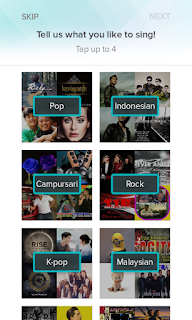
    smule
  7. Setelah itu akan muncul pilihan satu lagu untuk di unlock, pilih salah satu lagu yang disukai dengan memilih tombol “Sing”

    smule
  8. Dalam tampilan berikutnya akan di tanyai untuk memilih apakah akan bernyanyi solo, duet dengan orang lain, atau bahkan dengan grup.
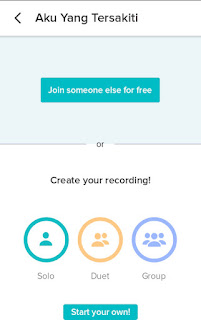
    smule
  9. Jika kita memilih solo, maka akan langsungmuncul tampilan seperti gambar dibawah.

    smule
  10. Jangan lupa untuk memakai headset handphone kita. Tunggu proses sampai muncul lagu yang dinyanyikan, dan nantinya akan muncul text lirik lagu yang dinyanyikan.

    smule

    Bernyanyilah sampai selesai, dan suara anda akan di rekam oleh sistem.
  11. Setelah selesai bernyanyi, kita akan di suguhkan hasil rekaman yang dinyanyikan. Kita bisa menyesuaikan volume vocal dengan cara menggeser naik turun sesuai dengan selera. Kemudian pilih “Continue”

    smule
  12. Dalam tampilan ini akan disajikan komentar atau sesuatu tentang album solo anda. Di bagian bawahnya terdapat “Anyone can listen” yang artinya semua orang bisa mendengarkan album kita. Kita bisa menonaktifkannya dengan menekan tombol di sebelahnya, sehingga hanya kita saja yang bisa mendengarkan. Kemudian bisa di pilih “Save”

    smule
  13. Tunggu sampai proses penyimpanan selesai, proses ini akan memakan waktu agak lama, tergantung dari sinyal internet anda.
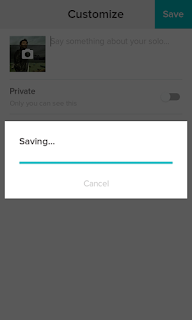
    smule
  14. Untuk yang terakhir kita bisa langsung memilih share ke Facebook, Twitter, Line atau yang lainnya.
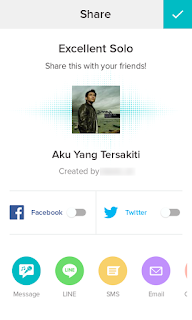
    smule
    Pilih tanda centang sebelah atas jika sudah yakin, dan kita sudah berhasil membuat recording suara kita dengan aplikasi Smule.

Dalam aplikasi Smule ini terdapat banyak pilihan menu, antara lain member VIP, tentunya dengan member VIP ini kita akan disajikan fitur yang lebih banyak, diantaranya kita bisa mengakses semua lagu dan juga terdapat fitur vocal FX. Dan tentunya untuk mendapatkan member VIP ini tidaklah gratis, kita bisa berlangganan dengan membayar Rp. 12.000,- selama satu bulan atau juga bisa langsung satu tahun dengan hanya membayar Rp. 95.000,-.

Sekian untuk postingan ini, semoga bermanfaat.
Thanks ...
Read more ...
Ryan Cool
Ryan Cool Blog Updated at: 13:33

Friday, May 13, 2016

Tips Agar Kontak Handphone Android Aman

Kontak telepon sangat penting sekali dalam menggunakan gadget. Kontak telepon yang berisi nomor telepon, email dan yang lainnya tentunya sangat penting bagi kita, dan kita pasti mendapatkannya dengan cara yang tidak mudah dan membutuhkan waktu yang lama, karena kita bisa mendapatkannya dengan cara sengaja dan tidak sengaja dari teman atau relasi kita. Tetapi apakah pernah kalian mengalami kehilangan kontak tersebut ? kalau yang hilang hanya satu atau sedikit saja mungkin kita tidak terlalu pusing, tetapi jika yang hilang semua kontak kita yang tersimpan di handphone dan berisi sangat banyak sekali kontak. Tentunya sangat pusing karena belum tentu kita bisa mendapatkan kembali dengan cara yang cepat. Mungkin ada beberapa yang dengan cara menyimpan kontak tersebut ke kartu sim, tetapi kartu sim hanya memuat memory yang sangat kecil, sehingga untuk menyimpan kontak yang lebih banyak masih kurang mencukupi. Maka dari itu dalam postingan ini akan menjelaskan bagaimana cara agar kontak anda aman dari hal tersebut. Berikut bisa disimak :

Tips Agar Kontak Handphone Android Aman

1. Export Contact


Export semua kontak handphone ke dalam bentuk file vcf. Kita bisa memilih kontak mana yang akan di export, bisa beberapa kontak bahkan semua kontak juga bisa. Dan nantinya akan membentuk satu file yang bila di import kembali akan menjadi banyak seperti sedia kala. Cara untuk mengeksport bisa membuka di menu kontak, pilih setting dan cari import export kontak dan pilih export sehingga akan muncul menu tampilan seperti gambar :


Pilih sumber atau kontak yang ada dimana yang akan di eksport, maka akan muncul lagi menu dimana file nantinya akan di eksport dan juga nama file yang nanti tersimpan.


Pilih OK maka proses eksport akan berjalan.


Dalam proses ini akan membentuk file di dalam memory telepon dengan nama PB001.vcf. Setelah proses selesai, file tersebut bisa kita simpan ke tempat lain, baik di komputer atau handphone lain.
Kemudian cara untuk mengembalikan kontak tersebut jika kontak kita hilang, kita hanya tinggal pilih menu import di dalam kontak dan secara otomatis handphone akan mencari file vcf dan kita bisa meilih file mana yang akan di import ke dalam kontak handphone. Atau cara lain kita bisa memilih file vcf secara manual, pilih file tersebut dan buka dengan contact manager. Maka secara otomatis kontak akan ter import dalam memory handphone.

2. Google Contact


Cara kedua yaitu simpan semua kontak ke dalam email google atau gmail. Karena semua kontak akan tersimpan ke dalam server google dan nantinya kita bisa mengaksesnya hanya dengan login. Jika suatu saat kontak kita hilang semua atau handphone baru saja di reset pabrik, maka kita tinggal login ke dalam email yang sebelumnya terdapat semua kontak kita dan kita hanya tinggal sinkronisasi saja. Ada sebagian yang setelah login tetapi kontak tidak kembali, dengan cara sinkronisasi ini kita bisa menampilkan semua kontak itu kembali. Caranya kita bisa membuka setelan atau pengaturan kemudian pilih akun dan sinkronisasi. Pilih email yang dipakai dan pastikan Sync Contact dalam posisi tercentang atau aktif kemudian pilih Sync Now atau sinkronisasi sekarang.


Tunggu beberapa saat maka kontak yang ada di gmail akan kembali seperti semula.

Dalam tips diatas semoga tidak ada kejadian yang kehilangan kontak, dan juga bisa menjadi antisipasi kehilangan kontak.

Semoga bermanfaat ...


Read more ...
Ryan Cool
Ryan Cool Blog Updated at: 14:59

Tuesday, May 3, 2016

Cara Update Play Store Tanpa Download APK

Didalam perangkat android pasti ada aplikasi yang satu ini, yaitu play store. Play Store adalah aplkasi buatan google yang di gunakan untuk download aplikasi di handphone android anda. Didalam play store ini terdapat banyak sekali aplikasi android buatan pengembang aplikasi yang dipublikasikan dengan maksud dan tujuan tertentu. Hanya dengan mempunyai akun gmail kita bisa mengakses ke dalam play store ini.

Tetapi pernahkah anda saat mau update salah satu aplikasi buatan google yang lainnya seperti google play games, google play services atau yang lainnya sudah di coba berulang-ulang tetapi download tetap gagal. Salah satu faktor dari kejadian ini bisa karena google play store masih versi lama. Dan kita harus update versi terbaru terlebih dahulu. Tetapi untuk download versi terbaru kita biasanya download apk terlebih dahulu dan diinstall secara manual agar aplikasi lama dapat tertimpa aplikasi yang versi baru ini. Dan terlalu ribet jika kita harus mencari file apk tersebut, entah darimana file didapatkan yang jelas kita harus dua kali kerja. Untuk mempermudah download aplikasi play store tersebut postingan ini akan menjelaskan bagaimana cara download play store tanpa download file apk terlebih dahulu. Yaitu menggunakan aplikasi play store itu sendiri. Berikut bisa disimak tutorialnya.

  1. Buka aplikasi play store yang ada di handphone anda.
  2. Pada bagian kiri atas dekat kolom pencarian terdapat kotak garis untuk membuka menu. Pilih tombol tersebut.

    PlayStore
  3. Setelah muncul menu, maka drop down atau geser kebawah untuk menemukan pilihan yaitu “Setting” dan pilih menu tersebut. Maka tampilan akan seperti di bawah :

    PlayStore
  4. Setelah menu setting di pilih dropdown lagi atau geser kebawah sampai menemukan menu build version. 

    PlayStore
  5. Pilih menu tersebut. Dalam hal ini jika versi play store sudah versi terbaru maka akan muncul tulisan “ Google Play Store is up to date “ seperti gambar di bawah :

    PlayStore
  6. Dan sebaliknya, jika play store belum versi terbaru maka akan download dan memperbarui dengan sendirinya.


Setelah melakukan cara di atas, sekarang kita bisa download google play games, google play services atau yang lainnya langsung dari play store seperti install aplikasi lainnya secara normal. Semoga tutorial diatas dapat bermaanfaat....
Thanks ...


Read more ...
Ryan Cool
Ryan Cool Blog Updated at: 12:30

Wednesday, April 13, 2016

Cara Menghilangkan Virus Love Beauty Di Android

Di dalam suatu perangkat hardware supaya kita bisa menggunakan perangkat tersebut pasti ada yang namanya software. Software  adalah suatu perangkat lunak yang tidak bisa di pegang, tetapi kita bisa menggunakannya dengan suatu interface namanya sistem operasi atau biasa di sebut OS. Saat ini sangat banyak sistem operasi yang ada, antara lain adalah sistem operasi linux. Dan linux ini dikembangkan lagi oleh google di perangkat mobile dengan nama Android. Siapa yang tidak tahu android, pasti semua sudah tahu apa itu android. Jaman dahulu memang virus hanya ada di komputer saja, tetapi sekarang tidak lagi. Karena semakin berkembangnya sistem operasi android ini sekarang sudah mulai bermunculan virus-virus yang bisa menyerang OS tersebut.

Mungkin sudah pernah ada yang mengalami di dalam handphone androidnya terdapat aplikasi seperti Love Beauty dan disertai aplikasi aplikasi lain yang berkonten dewasa. Padahal pengguna tidak merasa memasang aplikasi tersebut, dan aplikasi langsung terinstall dengan sendirinya. Ini adalah salah satu handphone android anda terkena virus. Ciri lainnya yaitu handphone sering membuka iklan-iklan berkonten dewasa dan sangat banyak iklan di handphone dengan sangat tidak jelas dan mengganggu. Dan juga tiba-tiba kuota data cepat habis walaupun tidak di gunakan, serta handphone menjadi lambat.
Tetapi jangan khawatir, karena dalam postingan ini akan membahas bagaimana solusi untuk memecahkan permasalahan tersebut. Berikut bisa di simak tutorialnya :

Cara Menghilangkan Virus Love Beauty Di Android

Sebetulnya ada beberapa tahap yang harus di lalui, karena ada yang sampai tahap tertentu sudah hilang. Tetapi ada juga yang harus sampai tahap akhir baru hilang.
  1. Cara yang pertama adalah stop di aplikasi yang sedang berjalan
    caranya masuk ke dalam setting – manajemen aplikasi – sedang bejalan, cari aplikasi yang dirasa tidak menginstall dan mencurigakan. Pilih dan cari tombol Berhenti atau Stop untuk menghentikan layanan aplikasi. Lakukan ke semua aplikasi yang mencurigakan tersebut. Setelah terhenti kita bisa memilih hapus atau uninstall aplikasi tersebut.
  2. Kalau aplikasi tidak bisa di hentikan atau di hapus, coba lakukan dengan masuk ke dalam mode aman atau safe mode. Cara masuk ke dalam safe mode yaitu pada saat handphone dalam keadaan tekan tombol power, dan saat muncul logo HP, tekan tombol volume up dan down secara bergantian sampai nanti masuk ke mode aman dengan ciri pada bagian bawah ada tulisan “Safe Mode”. Ada juga yang dengan cara saat handphone menyala tekan tombol power, dan saat muncul menu untuk mematikan tekan lama pada layar yaitu tanda matikan atau power off sampai muncul menu untuk reboot ke mode aman. Atau bisa juga dengan cara lain tergantung tipe handphone masing-masing.
  3. Jika dalam manajemen aplikasi seperti yang tertulis di atas tombol uninstall atau hapus aplikasi tidak aktif alias abu-abu berarti aplikasi tersebut sudah berada di dalam sistem. Cara untuk menghapusnya yaitu handphone harus dalam keadaan root. Bisa di cari caranya di google untuk rooting berdasarkan model handphone yang dipakai. Setelah berhasil di root sekarang hapus aplikasi tersebut dengan aplikasi tambahan seperti Unistaller atau yang lainnya bisa di cari di Play Store. Atau bisa juga hapus apk secara manual di /system/app/ dengan menggunakan aplikasi root browser atau browser lainnya.
  4. Bagaimana kalau cara di atas tersebut masih belum berhasil? Lakukan reset Factory atau reset pabrik yang ada di Setting – Backup and Reset – Reset Factory. Atau bisa juga melalui hard reset dengan cara menekan tombol power dan volume sesuai dengan model handphone. Tetapi perlu di ingat kalau cara ke tiga ini akan menghilangkan semua data dan handphone seperti baru lagi. Jadi harus di backup dulu data-data yang sudah tersimpan sebelumnya.
  5. Sebagian besar dengan cara reset factory atau reset pabrik permasalahan sudah selesai. Tetapi ada juga yang masih belum terselesaikan karena kalau aplikasi sudah masuk ke dalam sistem biasanya sudah melekat pula aplikasi tersebut setelah di reset. Dan cara ini adalah cara pamungkas untuk menyelesaikan virus yang membandel tersebut. Yaitu dengan cara seperti halnya komputer dengan cara install ulang. Handphone harus di install ulang atau di flash ulang, tetapi dalam menu penginstallan harus di sertai dengan format supaya semua file lama yang ada akan hilang dan akan terganti dengan yang baru. Bisa di install dengan menggunakan odin jika samsung, flashtool kalau handphone berchipset MTK, kdztool untuk LG atau yang lainnya sesuai tipe hanphone. Dan semua pasti ada menu untuk format OS tersebut.
Sekian tutorial ini semoga bermanfaat .... 
Read more ...
Ryan Cool
Ryan Cool Blog Updated at: 12:05

Thursday, February 11, 2016

Cara Kirim Data Super Cepat Dengan Wifi Di Android

Pasti semua orang sudah pernah transfer/ kirim data dari android. Tapi tidak terlalu terasa kecepatannya kalau data yang kita transfer ukuran filenya kecil. Bagaimana kalau ukuran yang akan kita transfer besar, pasti akan memakan waktu lama sekali untuk mengirimnya ke perangkat lain. Padahal dalam perangkat bawaan android kita hanya diberi fasilitas transfer melalui bluetooth dan jika ukuran file yang di kirim besar akan memakan waktu yang cukup lama. Kemudian bagaimana menyelesaikan solusi ini ...
Sekarang para pemakai Android bisa menyelesaikan permasalahan tersebut, yaitu transfer data dengan menggunakan perangkat Wifi yang biasanya sudah terdapat dalam Handphone. Wifi adalah kepanjangan dari Wireless Fidelity beroperasi dengan gelombang radio dengan frekuensi 2.400 MHz sampai dengan 2.483,50 MHz dan bekerja pada Channel maksimal 11. Penggunaan teknologi wifi ini dalam kecepatan koneksinya bisa mencapai 54 Mbps. Sebetulnya sekarang sudah banyak aplikasi yang menggunakan transfer data via wifi. Tapi saya akan memjelaskan salah satu program tersebut, dan simak caranya :

Cara Kirim Data Super Cepat Dengan Wifi Di Android

  1. Download Aplikasi dari Google PlayStore yaitu ShareIt
    Sebetulnya aplikasi ini pertama kali digunakan di perangkat handphone berplatform Android yaitu Lenovo, Tapi dikembangkan lagi dan sekarang semua bisa di install aplikasi ini.
  2. Install sampai selesai dan setelah selesai buka aplikasi tersebut sampai muncul seperti gambar ini

    ShareIt
    Setelah muncul gambar diatas maka pilih “Mulai”
  3. Buat Profil dengan memasukkan nama panggilan atau terserah mau di isi dengan nama apa, dan juga pilih avatar yang di kehendaki. Atau bisa menggunakan foto dan gambar sesuai keinginan kita. Jika mau mengambil foto langsung dengan kamera Handphone maka pilih “camera”, tetapi jika mau memilih gambar yang sudah ada dari galery maka pilih “Album”.

    Profil
    Jika sudah pilih “Simpan”
  4. Di Layar muncul tampilan Kirim dan Terima, Pilih kirim jika akan mengirim file ke Perangkat lain atau pilih terima jika akan menerima kiriman dari perangkat lain.

    kirim
    Dan kali ini saya akan mencoba untuk kirim file ke perangkat lain, pilih kirim maka akan muncul tampilan yang defaultnya ke tab aplikasi. Secara otomatis aplikasi ini akan memindai semua aplikasi yang ada di perangkat handphone kita. Jika kita mengirim aplikasi maka secara otomatis akan mengirim file apk.

    select
    Kita bisa mengirimkan file, aplikasi, foto, musik atau Video tinggal pilih pada tab sebelah atas.
  5. Kita bisa memilih beberapa file sekaligus untuk mengirimnya dengan ditandai checklist berwarna biru, kemudian pilih kirim.

    pilih
    Tunggu Proses untuk memindai/ menscan perangkat yang aktif lainnya.
    scan

    untuk ponsel penerima harus saat proses ini harus berada pada mode penerima dan siap untuk menerima koneksi data seperti gambar di bawah
    penerima
  6. Maka akan terlihat semua perangkat aktif yang menggunakan aplikasi ini. Jika yang menggunakan lebih dari satu perangkat, maka akan terlihat seperti gambar di atas. Kalau sudah ditemukan maka tinggal pilih penerima. Dalam proses ini saya memilih perangkat yang bernama LGD325, tekan dan file akan dikirim dengan kecepatan sangat cepat. Dan terlihat seperti gambar di bawah.

    kirim
    Sedangkan di ponsel penerima juga terdapat proses penerimaan data secara detail apa saja yang dikirim. Tunggu sampai proses selesai dan cek di ponsel penerima file sudah masuk sesuai apa yang di kirim tadi.
    selesai
Sekian semoga bermanfaat .....
Read more ...
Ryan Cool
Ryan Cool Blog Updated at: 18:27

Saturday, February 6, 2016

Bagaimana Cara mengetahui Handphone Yang Hilang


handphone

Sebagian dari kita mungkin pernah mengalami kehilangan Handphone, atau mungkin tertinggal di suatu tempat tanpa kita ketahui dimana keberadaannya?
Siapa yang tidak panik kalau tiba-tiba kita kehilangan Handphone yang didalamnya terdapat data-data seperti Kontak, Gambar maupun yang lainnya. Kejadian seperti ini adalah kejadian yang sangat menjengkelkan dan pasti semua orang tidak menginginkan kejadian tersebut. Tapi para pengguna Android sekarang tidak usah khawatir karena sudah ada cara untuk melacak keberadaan handphone kita tanpa menambah aplikasi di Android kita. Kita hanya memerlukan setting beberapa opsi di Handphone kita. Berikut simak tutorialnya.

Bagaimana Cara mengetahui Handphone Yang Hilang

Google Setting

  1. Masuk ke Setelan Google atau Google Setting
    Aplikasi ini sudah ada di handphone dan tidak perlu menambah aplikasi lagi, pilih icon seperti gambar dibawah
    Setting
    Pilih yang dilingkari merah
  2. Setelah dibuka maka akan muncul tampilan dibawah
    Keamanan
    Pilih Keamanan yang di kotak merah
  3. Pastikan cheklist pada “Cari lokasi perangkat ini dari jarak jauh” dan “Izinkan mengunci dan menghapus dari jarak jauh” terseleksi semua

    Lokasi
    Keluar dari Google Setting
  4. Hidupkan GPS Location pada perangkat Android, Aktifkan pada “Izinkan memakai informasi lokasi saya” dan juga “Satelite GPS”

    GPS


    setelah semua settingan di atas sudah dilakukan maka kita tinggal menggunakan aplikasi dari google melalui PC atau Laptop.
    Coba jauhkan lokasi Handphone anda supaya bisa diketahui perbedaan GPS Locationnya tidak berada sama dengan laptop atau PC anda.

Google Device Manager

  1. Langkah selanjutnya yaitu login di website “Google Device Manager"
    Masukkan username dan password email yang dipakai di Android yang akan di lacak tadi.
    Jangan menggunakan email lain, karena fungsi login dengan email tadi supaya dapat melihat dimana email yang login tersebut berada.

    Accept
    Untuk pertama kali login, maka akan muncul tempilan seperti diatas, maka klik Accept.
  2. Akan muncul Jenis Handphone kita, jika pernah login lebih dari satu, maka klik tanda segitiga di pojok dekat dengan nama perangkat kita. Akan terlihat device nama perangkat lain yang digunakan.

    Link_Device
    Jika sudah memilih device yang akan di lacak, klik pada lingkaran merah seperti gambar (Locate Device) untuk mengetahui lokasi HP kita.
  3. Tunggu sampai lokasi Handphone ditemukan. Jika ditemukan maka tampilan akan seperti gambar di bawah akan menunjukkan lokasi Handphone kita

    Location
    Setelah ketemu, kita bisa memilih opsi
    Ring (untuk membunyikan Alarm Di Handphone), akan muncul suara dengan volume maksimal dengan suara ring dan tidak dapat dimatikan, kecuali kita mematikan dari Android Device Manager tersebut. 
    Lock (untuk mengunci HP), jika kita memilih opsi ini, kita diminta memasukkan password baru untuk membuka Handphone. Setelah memasukkan password dan klik ok maka Handphone akan terkunci dengan sendirinya dan tidak dapat dibuka kecuali dengan password yang baru dimasukkan di aplikasi Device Manager tadi.
    Erase (untuk menghapus data HP), untuk opsi ini kita harus mempertimbangkan terlebih dahulu karena akan menghapus semua data-data kita yang ada di Handphone. Pastikan terlebih dahulu kalau Hadphone hanya tertinggal di suatu tempat dan kita bisa mendapatkannya kembali. Karena data yang hilang tadi tidak dapat dikembalikan. Tetapi jika kita sudah pasti tidak bisa mendapatkan kembali Handphone kita dan data-data yang kita punya tidak ingin di lihat atau di copy orang lain, maka kita bisa mengambil langkah ini.
Sekian tutorial ini, semoga bermanfaat.
Read more ...
Ryan Cool
Ryan Cool Blog Updated at: 13:42

Friday, February 5, 2016

Perlukah Install Antivirus Di Android

AntivirusPada saat ini memang sudah banyak sekali pengguna si robot ijo, alias Android. Dan dampak saking banyaknya pengguna maka semakin banyak pula tangan-tangan usil yang mencoba menyerang sistem tersebut. Seperti Malware, Spyware dan juga Virus dan upaya lain supaya tercapai tujuannya. Dengan menyadari tingkat kerentanan yang semakin tinggi, pihak google pun tidak berdiam diri dengan memperkuat security di Google Play Service. Tetapi google juga tidak bisa mengontrol sepenuhnya Handphone kita jika kita tidak turut serta untuk menghindari dari orang-orang tidak bertanggung jawab tersebut.

Tapi apakah kalian tahu kalau biasanya malware dan sejenisnya masuk ke dalam sistem dengan cara menyelundup atau menginstall aplikasi tanpa sepengetahuan user. Setelah terinstall maka data-data yang ada di Handphone atau yang lainnya akan di ketahui oleh si pembuat malware dan bahkan lebih parahnya bisa merusak data kita. Biasanya kalau Handphone kita terkena virus akan lambat serta membuka situs-situs tidak jelas dengan sendirinya. Kadang ada juga virus yang langsung menginstall aplikasi dan langsung mengarahkan kita ke situs-situs porno, dan kita tidak bisa menghapus aplikasi tersebut dengan cara seperti aplikasi biasa, kita harus menghapusnya kadang ada yang harus melalui safe mode karena aplikasi tidak bekerja di working background dalam Handphone kita. Lalu bagaimana caranya untuk menanggulanginya. Yang pertama paling umum kita harus menginstall Antivirus di Handphone kita. Tapi kita juga harus pintar-pintar memilih Antivirus yang aman untuk smartphone kita. Berikut sedikit tips untuk memilih aplikasi supaya terhindar dari malware.


Perlukah Install Antivirus Di Android

  1. Karena Google Play Store sudah dibentengi dengan security yang kuat maka pilihlah aplikasi yang di dapat dari Google Play Store, dan hindari aplikasi selain dari Goole Play Store.
  2.  Pilih Antivirus yang mempunyai rating tinggi, dalam arti pilihlah yang mempunyai bintang lebih banyak di Play Store. Biasanya yang mempunyai rating banyak aplikasi tersebut lebih bagus daripada yang mempunyai rating sedikit.
  3. Jauhi atau hindari situs-situs terlarang seperti situs dewasa, perjudian, download software ilegal, karena situs tersebut sangan rentan disusupi oleh malware ataupun virus.
  4. Usahakan Install aplikasi dari sumber terpercaya atau jangan asal-asalan install aplikasi.
  5. Ketika anda memilih aplikasi, pastikan untuk melihat feed back atau komentar yang di kirim oleh user lainnya. Lihat review yang mereka tulis dari pengalaman mereka menggunakan aplikasi tersebut.
  6. Pilih Antivirus yang Automatic Update atau Update Otomatis rutin melalui server, jadi bisa dipastikan untuk database untuk deteksi virus selalu update terbaru. Dan kalau ada virus versi terbaru bisa terdeteksi dan tidak masuk ke Handphone kita.
  7. Pasanglah aplikasi Antivirus sesuai dengan kebutuhan perangkat yang anda gunakan. Sebagai contoh, jika setelah install Antivirus merasa Handphone anda jadi lambat bahkan sperti hank, maka ganti dengan Antivirus lainnya yang lebih ringan dan tentunya masuk dalam kriteria tersebut di atas.
  8. Jangan memasang Antivirus lebih dari satu, karena kalau lebih dari satu malah akan berakibat crash. Jika ditemukan virus dalam Handphone biasanya antar Antivirus akan saling berebut untuk membersihkannya, dan pada akhirnya malah virus tidak bisa ditangani.
Dari postingan ini sekarang bisa dipertimbangkan apakah kita memilih semua data Handphone kita di bajak orang lain, lambat, buka situs-situs tidak jelas ataukah menanggulanginya.

Thanks..
Read more ...
Ryan Cool
Ryan Cool Blog Updated at: 15:36

Tuesday, February 2, 2016

Cara Menambah Kapasitas Memori Internal Android

Internal_fullBiasanya kapasitas memori internal android cukup kecil, hanya diberi beberapa aplikasi saja HP sudah penuh. Dan sebagian orang tahunya kalau ditambah atau dibelikan memory (Micro SD) yang lebih besar maka masalah itu akan selesai. Tapi pada kenyataannya tidak, karena aplikasi yang terinstall di android itu tempatnya di memori Internal, bukannya memori eksternal. Padahal memory internal adalah bawaan dari handphone tersebut, dan ukuran kapasitas sudah ditentukan oleh pihak pembuat handphone tersebut. Lalu bagaimana solusi untuk permasalahan kalau memory selalu penuh, jangan khawatir dulu karena ada trik untuk menambah memory internal. Sebetulnya secara segi teknik cara ini hanya mengalihkan aplikasi kita di memory eksternal, dan sebelumnya kita harus membuat partisi-partisi di memory Micro SD. Dan ada beberapa tekniknya. Berikut saya akan memberikan tutorial bagaimana menyelesaikan permasalahan tersebut.

Cara Menambah Kapasitas Memori Internal Android 

Persiapkan Alat Perangnya dahulu
  • PC atau laptop
  • Download aplikasi Mini Partition Wizard bisa dicari di google
  • Persiapkan Micro SD minimal kapasitas 8GB dengan class 10
  • Aplikasi Link2SD bisa di dapatkan di Play Store
  • Root Android, setiap handphone berbeda beda caranya. Bisa di cari di google sesuai dengan tipe Handphone.
Install aplikasi Mini Partition Wizard dengan klik file hasil download sampai selesai seperti install aplikasi lainnya di komputer.
Backup terlebih dahulu data yang ada di Micro SD ke komputer atau perangkat lain karena proses ini akan menghapus semua isi data yang ada di Micro SD.
  1. Tancapkan Micro SD dengan menggunakan Card Reader di komputer.
  2. Buka aplikasi Mini Partition Wizard, tunggu sebentar program akan mendeteksi hard drive komputer maupun Micro SD.

    partition
  3. Seleksi partisi yang ada di Micro SD dan Delete partisi yang ada.
    delete
  4. Setelah partisi terhapus buat partisi dengan cara klik Create

    create
  5. Pilih Create Partition dan buat partisi FAT32
    Pada menu Partition label bisa di isi bebas dengan nama apa saja atau bisa di kosongkan, Create As ganti dengan Primary, File System ganti dengan FAT32 dan ukuran partisi bisa di masukkan di Partition Size, isi dengan 6000 MB. Kemudian OK. Maka secara otomatis akan terbuat partisi baru di micro SD.

    fat32
  6. Klik di unlocated kemudian pilih create partition lagi

    select
  7. Jika muncul notifikasi klik yes saja
  8. Klik Create partition dan buat partisi Ext4
    isi label partisi bebas atau bisa dikosongkan, ganti Create As dengan Primary, File System ganti dengan EXT4 dan buat ukuran partisi dengan 1104 MB. Dan klik OK.

    ext4
  9. Create partition Lagi dan buat partisi Linux Swap pada partisi yang kosong
    Partition label buat kosong saja, Create As ganti dengan Primary, File System pilih Linux Swap dan untuk ukuran partisi buat dengan 512 MB. Klik OK.

    swap
  10. Kemudian untuk menerapkan semua perubahan partisi klik Apply yang ada di kiri atas dan tunggu sampai proses selesai.
  11. Setelah selesai semua, cabut Micro SD dan masukkan ke HP.
  12. Buka aplikasi Link2SD, dan akan muncul tampilan seperti gambar

    link2sd
    Pilih Ext4 dan OK
  13. Matikan ulang atau Restrart HP
  14. Masuk ke Aplikasi Link2SD lagi dan pindahkan aplikasi ke SD Card sesuai keinginan.
  15. Untuk cara memindahkan aplikasi ke SD Card bisa di lihat di postingan sebelumnya.

Sekian tutorial ini semoga bermanfaat....
Read more ...
Ryan Cool
Ryan Cool Blog Updated at: 16:35

CARA MENGATASI MEMORI ANDROID PENUH

Dalam perangkat Handphone Android terdapat yang namanya memori, dan memori ini terdiri dari memori internal dan yang satunya memory eksternal. Jika memory eksternal penuh kita bisa dengan mudah menggantinya dengan membeli dengan kapasitas yang lebih besar, tetapi bagaimana kalau memori internal yang penuh?? Tidak semudah seperti memori eksternal, karena memori internal tertanam dalam handphone kita, dan kalau kita mau menambah kapasitasnya kita harus mengganti handphone kita dengan kapasitas yang lebih besar. Perrmasalahannya bagaimana kalau kita enggan membeli handphone baru, atau handphone lama kita sudah terinstall dengan macam-macam aplikasi dan data-data yang sudah sangat banyak. Tentunya kita malas untuk mengganti handphone kita bukan.

Mungkin sudah banyak yang mengalami memori penuh di android, salah satu pengaruhnnya yaitu kita tidak bisa menambah aplikasi di handphone android kita. Dan di bagian atas selalu muncul gambar disk yang mengganggu dan membuat beberapa aplikasi tidak bisa berjalan dengan lancar. Salah satunya saat kita download aplikasi dan akan menginstall melalui Play Store selalu muncul Insufficient Storage atau dalam bahasa Indonesia memory penuh dan kita diarahkan ke dalam pengelola aplikasi dalam handphone kita untuk menghapus beberapa aplikasi supaya ada ruang untuk menginstall aplikasi yang akan di download. Tentunya keadaan seperti ini sangat menjengkelkan, apalagi kalau aplikasi yang ada dalam perangkat kita terpakai semua dan sayang kalau mau dihapus. Disini saya akan memberikan solusi untuk permasalahan tersebut. Sebetulnya ada banyak cara untuk mengatasi permasalahan ini salah satunya bisa di lihat di tutorial di berikut.

CARA MENGATASI MEMORI ANDROID PENUH

  1. Syarat utama Handphone harus sudah dalam keadaan Root, caranya sudah banyak bisa dicari di google.
  2. Download aplikasi yang bernama Link2SD dari PlayStore yang bisa di dapatkan free
  3.  Install dan jalankan aplikasi tersebut, maka tampilan akan seperti di gambar bawah

  4. Setelah muncul seperti tampilan di atas pilih aplikasi yang akan di pindahkan ke memori external. Ciri aplikasi yang masih ada di memori internal handphone yaitu carilah aplikasi di HP tersebut yang tidak ada tulisan “Ada di SD Card”. Itu artinya aplikasi tersebut sudah berada di SD Card, maka cari aplikasi yang tidak ada tulisan tersebut. Seperti contoh di bawah yaitu aplikasi ColorNote.

  5. Pilih ColorNote maka akan tampil seperti di bawah

  6. Pilih “Pindah ke SD card”

  7. Dan pilih “OK”. Dan tunggu sampai proses selesai. Proses ini akan memakan waktu agak lama, tergantung ukuran aplikasi dan data yang di pindah oleh Link2SD.

  8. Jika berhasil dipindahkan tampilan akan seperti ini


    pilih OK dan aplikasi ColorNote sekarang jadi ada tulisan "Ada di SD card"


  9. Sedikit tambahan, pilih aplikasi yang hasil download. Jangan aplikasi sistem. Karena kalau aplikasi sistem tidak akan bisa di pindahkan ke SD card, dan kalaupun ada sebagian yang bisa dipindah, nantinya akan berpengaruh terhadap kinerja handphone. Ciri aplikasi sistem adalah terdapat keterangan di bawah judul aplikasi yang bertuliskan “/system/xxx”. Arti dari xxx tersebut bisa bermacam-macam, tapi yang jelas yang didepan terdapat tulisan /system/, berarti aplikasi itu berada dalam folder system. Sebagai contoh dalam gambar di atas terdapat aplikasi yang bernama com.android.backupconfirm – Odex- dan di bawahnya terdapat tulisan /system/app/BackupRestoreConfirmation.apk berarti aplikasi tersebut adalah aplikasi sistem.
7.       Sekian, semoga bermanfaat ....
Read more ...
Ryan Cool
Ryan Cool Blog Updated at: 14:32