Showing posts with label Tips And Trik. Show all posts

Thursday, May 26, 2016

Cara menggunakan Smule untuk Karaoke Online

Salah satu hiburan yang paling disukai banyak orang adalah menyanyi. Karena dengan menyanyi ini bisa mengurangi stress dan permasalahan. Orang juga mempunyai selera lagu masing masing sesuai dengan kesukaannya. Tetapi dengan menyanyi ini kadang kita juga merasa bosan kalau hanya dilakukan sendirian, sehingga mereka meluangkan untuk pergi ke tempat karaoke bersama teman atau kerabat supaya dalam bernyanyi ada teman yang mau di ajak duet dan nyanyi bersama sama. Tetapi ada kabar gembira bagi pengguna android, karena sekarang ada aplikasi untuk karaoke di perangkat android anda. Kita tinggal memilih apakah mau nyanyi sendirian, duet ataupun dengan orang lebih dari dua. Aplikasi ini dapat di unduh di playstore dengan mudah, nama aplikasinya yaitu Sing! Karaoke by Smule atau biasa di sebut smule.

smule


Apa itu Smule?

Smule adalah salah satu aplikasi android dan IOS yang digunakan untuk karaoke bersama teman ataupun sendirian bahkan bisa dengan jutaan para pengguna smule dan kita bisa menguploadnya ke media sosial. Aplikasi tersebut saat ini banyak digemari oleh para pengguna android karena penggunaannya yang cukup mudah. Dan berikut ini akan di jelaskan bagaimana cara penggunaan aplikasi smule tersebut.

Cara menggunakan Smule untuk Karaoke Online

  1. Langkah yang pertama yaitu download dulu aplikasinya di Playstore
  2. Setelah terinstall buka aplikasi tersebut
  3. Untuk tampilan pertama anda di wajibkan untuk login terlebih dahulu, bisa menggunakan akun Facebook atau juga bisa dengan akun google+
    Login_smule
  4. Setelah login akan ada tampilan seperti gambar di bawah, maka pilih Allow saja.
    smule
  5. Kemudian personalisasi untuk akun anda, tulis nama akun yang akan digunakan dan juga foto tampilan. Setelah itu pilih “save” pada bagian atas.

    smule
  6. Akan muncul pertanyaan lagu kesukaan anda, pilih atau bisa mengabaikannya dengan pilihan “skip”
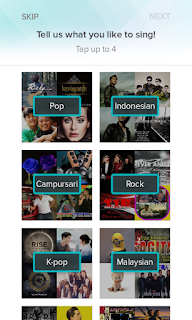
    smule
  7. Setelah itu akan muncul pilihan satu lagu untuk di unlock, pilih salah satu lagu yang disukai dengan memilih tombol “Sing”

    smule
  8. Dalam tampilan berikutnya akan di tanyai untuk memilih apakah akan bernyanyi solo, duet dengan orang lain, atau bahkan dengan grup.
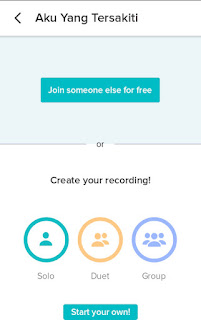
    smule
  9. Jika kita memilih solo, maka akan langsungmuncul tampilan seperti gambar dibawah.

    smule
  10. Jangan lupa untuk memakai headset handphone kita. Tunggu proses sampai muncul lagu yang dinyanyikan, dan nantinya akan muncul text lirik lagu yang dinyanyikan.

    smule

    Bernyanyilah sampai selesai, dan suara anda akan di rekam oleh sistem.
  11. Setelah selesai bernyanyi, kita akan di suguhkan hasil rekaman yang dinyanyikan. Kita bisa menyesuaikan volume vocal dengan cara menggeser naik turun sesuai dengan selera. Kemudian pilih “Continue”

    smule
  12. Dalam tampilan ini akan disajikan komentar atau sesuatu tentang album solo anda. Di bagian bawahnya terdapat “Anyone can listen” yang artinya semua orang bisa mendengarkan album kita. Kita bisa menonaktifkannya dengan menekan tombol di sebelahnya, sehingga hanya kita saja yang bisa mendengarkan. Kemudian bisa di pilih “Save”

    smule
  13. Tunggu sampai proses penyimpanan selesai, proses ini akan memakan waktu agak lama, tergantung dari sinyal internet anda.
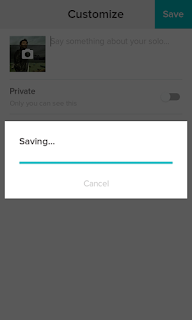
    smule
  14. Untuk yang terakhir kita bisa langsung memilih share ke Facebook, Twitter, Line atau yang lainnya.
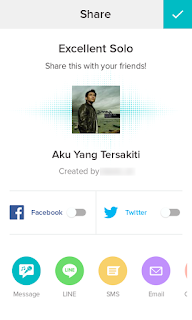
    smule
    Pilih tanda centang sebelah atas jika sudah yakin, dan kita sudah berhasil membuat recording suara kita dengan aplikasi Smule.

Dalam aplikasi Smule ini terdapat banyak pilihan menu, antara lain member VIP, tentunya dengan member VIP ini kita akan disajikan fitur yang lebih banyak, diantaranya kita bisa mengakses semua lagu dan juga terdapat fitur vocal FX. Dan tentunya untuk mendapatkan member VIP ini tidaklah gratis, kita bisa berlangganan dengan membayar Rp. 12.000,- selama satu bulan atau juga bisa langsung satu tahun dengan hanya membayar Rp. 95.000,-.

Sekian untuk postingan ini, semoga bermanfaat.
Thanks ...
Read more ...
Ryan Cool
Ryan Cool Blog Updated at: 13:33

Friday, May 13, 2016

Tips Agar Kontak Handphone Android Aman

Kontak telepon sangat penting sekali dalam menggunakan gadget. Kontak telepon yang berisi nomor telepon, email dan yang lainnya tentunya sangat penting bagi kita, dan kita pasti mendapatkannya dengan cara yang tidak mudah dan membutuhkan waktu yang lama, karena kita bisa mendapatkannya dengan cara sengaja dan tidak sengaja dari teman atau relasi kita. Tetapi apakah pernah kalian mengalami kehilangan kontak tersebut ? kalau yang hilang hanya satu atau sedikit saja mungkin kita tidak terlalu pusing, tetapi jika yang hilang semua kontak kita yang tersimpan di handphone dan berisi sangat banyak sekali kontak. Tentunya sangat pusing karena belum tentu kita bisa mendapatkan kembali dengan cara yang cepat. Mungkin ada beberapa yang dengan cara menyimpan kontak tersebut ke kartu sim, tetapi kartu sim hanya memuat memory yang sangat kecil, sehingga untuk menyimpan kontak yang lebih banyak masih kurang mencukupi. Maka dari itu dalam postingan ini akan menjelaskan bagaimana cara agar kontak anda aman dari hal tersebut. Berikut bisa disimak :

Tips Agar Kontak Handphone Android Aman

1. Export Contact


Export semua kontak handphone ke dalam bentuk file vcf. Kita bisa memilih kontak mana yang akan di export, bisa beberapa kontak bahkan semua kontak juga bisa. Dan nantinya akan membentuk satu file yang bila di import kembali akan menjadi banyak seperti sedia kala. Cara untuk mengeksport bisa membuka di menu kontak, pilih setting dan cari import export kontak dan pilih export sehingga akan muncul menu tampilan seperti gambar :


Pilih sumber atau kontak yang ada dimana yang akan di eksport, maka akan muncul lagi menu dimana file nantinya akan di eksport dan juga nama file yang nanti tersimpan.


Pilih OK maka proses eksport akan berjalan.


Dalam proses ini akan membentuk file di dalam memory telepon dengan nama PB001.vcf. Setelah proses selesai, file tersebut bisa kita simpan ke tempat lain, baik di komputer atau handphone lain.
Kemudian cara untuk mengembalikan kontak tersebut jika kontak kita hilang, kita hanya tinggal pilih menu import di dalam kontak dan secara otomatis handphone akan mencari file vcf dan kita bisa meilih file mana yang akan di import ke dalam kontak handphone. Atau cara lain kita bisa memilih file vcf secara manual, pilih file tersebut dan buka dengan contact manager. Maka secara otomatis kontak akan ter import dalam memory handphone.

2. Google Contact


Cara kedua yaitu simpan semua kontak ke dalam email google atau gmail. Karena semua kontak akan tersimpan ke dalam server google dan nantinya kita bisa mengaksesnya hanya dengan login. Jika suatu saat kontak kita hilang semua atau handphone baru saja di reset pabrik, maka kita tinggal login ke dalam email yang sebelumnya terdapat semua kontak kita dan kita hanya tinggal sinkronisasi saja. Ada sebagian yang setelah login tetapi kontak tidak kembali, dengan cara sinkronisasi ini kita bisa menampilkan semua kontak itu kembali. Caranya kita bisa membuka setelan atau pengaturan kemudian pilih akun dan sinkronisasi. Pilih email yang dipakai dan pastikan Sync Contact dalam posisi tercentang atau aktif kemudian pilih Sync Now atau sinkronisasi sekarang.


Tunggu beberapa saat maka kontak yang ada di gmail akan kembali seperti semula.

Dalam tips diatas semoga tidak ada kejadian yang kehilangan kontak, dan juga bisa menjadi antisipasi kehilangan kontak.

Semoga bermanfaat ...


Read more ...
Ryan Cool
Ryan Cool Blog Updated at: 14:59

Friday, April 22, 2016

12 Tips Membeli Laptop Bekas

Laptop_Bekas

Banyak kejadian setelah membeli laptop bekas baru di pakai beberapa hari kemudian laptop tersebut rusak. Kalau rusaknya hanya softwarenya saja tidak jadi masalah, tetapi bagaimana kalau rusaknya di bagian hardware. Apalagi kalau harga mengganti spare part tersebut mahal, tentu hal ini sangat menjengkelkan. Dan semua orang pasti tidak menginginkan hal tersebut. Oleh karena itu kita memang harus pintar memilih dan cek beberapa perangkat jika ingin membeli laptop bekas. Sebetulnya ada banyak pertimbangan sebelum membeli laptop bekas ini, karena yang namanya laptop ataupun PC yang sering digunakan lambat laun performa akan semakin menurun. Oleh karena itu dengan tips ini paling tidak kita bisa menghindari kejadian seperti diatas. Berikut tips yang bisa dilakukan :

12 Tips Membeli Laptop Bekas


1. Cek Harga
Untuk yang paling utama adalah cek harga laptop tersebut di pasaran. Cari berdasarkan tipe yang sejenis apakah harga yang ditawarkan mahal atau murah.

2. Cek Fisik
 Periksa kondisi fisik, apakah ada cacat atau tidak. Karena kondisi fisik bisa berpengaruh terhadap penggunaan sebelumnya laptop itu. Jika kondisi laptop masih bagus dan tidak ada cacat berarti pengguna sebelumnya selalu merawat dengan baik pula.

3. Cek Keyboard
Periksa keyboard apakah berfungsi semua atau tidak. Coba tekan tombol keyboard satu persatu dan periksa apakah ada tombol yang pantulannya kurang beres. Cek juga menggunakan aplikasi seperti notepad atau microsoft word, cek apakah tombol yang di pencet berfungsi semua. Atau bisa juga menggunakan aplikasi keyboard tester.

4. Cek Touchpad
Periksa fungsi touchpad apakah berfungsi normal atau tidak. Klik kana, klik kiri, geser area touch, ketuk area touch.

5. Cek LCD
Periksa LCD apakah ada dot pixelnya atau titik kecil berwarna cerah, karena kalau ada meskipun hanya satu titik saja nantinya akan menjalar ke samping ataupun ke atas dan nantinya akan menjadi garis panjang yang sangat mengganggu tampilan. Cara untuk mengecek dot pixel ini yaitu buka laptop dengan yang berwarna hitam, seperti command prompt atau buat background dengan warna hitam pekat. Cari warna di tampilan hitam tersebut apakah ada warna lain berbentuk titik cerah.

6. Debugging Mode
Coba cek windows dengan mode debugging, caranya nyalakan laptop kemudian tekan F8 sampai muncul pilihan menu. Pilih Debugging Mode, biarkan sampai masuk ke windows. Jika proses berhenti di tengah seperti blue screen berarti ada yang tidak beres dengan laptop tersebut.

7. Cek Spesifikasi
Periksa spesifikasi apakah sama seperti yang ditawarkan. Terutama harddisk apakah ukurannya sesuai. Periksa juga seperti RAM, Processor, VGA, Chipset dan yang lainnya.

8. Cek Performa
Periksa performa laptop apakah proses masih cepat atau sudah lambat. Buka beberapa aplikasi yang agak berat yang ada di komputer, tumpuk aplikasi dan jangan di close dulu kemudian buka lagi aplikasi lain. Coba secara bergantian pindah dari satu aplikasi ke aplikasi lain. Jika proses lama maka performa laptop tersebut kurang baik. Jika terjadi memory dumping atau ngehank berarti ada yang tidak beres di laptop tersebut.

9. Cek Baterai
Coba lihat ketahanan baterai apakah masih bisa bertahan lama atau tidak, untuk mengecek baterai ini tidak perlu sampai baterai habis karena akan membutuhkan waktu yang lama. Coba di kira-kira saja, tes baterai selama 15 menit saja, jika baterai hanya berkurang sedikit coba lihat berapa persen baterai tersebut berkurang dan perkirakan berapa jam baterai akan bertahan.

10. Cek Charger
Periksa charger apakah asli dari laptop tersebut atau sudah diganti. Coba untuk mengisi baterai sampai baterai persenannya bertambah.

11. Cek Garansi
Periksa garansi apakah masih berlaku atau tidak. Karena ini juga berpengaruh dengan harga. Biasanya yang masih garansi tapi dijual itu berarti barang biasanya masih normal. Karena kalau ada masalah biasanya pengguna sebelumnya tidak akan menjualnya tetapi akan di bawa ke service center. Dan biasanya yang menjual laptop dalam kondisi masih garansi adalah orang yang lagi butuh uang.

12. Cek Kelengkapan
Periksa semua kelengkapan dari tas, CD Driver, manual book, kartu garansi dan lainnya.

Dari tips diatas semoga bisa membantu sebelum membeli laptop bekas.
Semoga bermanfaat ....

Read more ...
Ryan Cool
Ryan Cool Blog Updated at: 11:16

Thursday, April 14, 2016

Cara Mudah Menulis Daftar Pustaka Dengan Mendeley

mendeley

Di saat masih kuliah pasti tidak luput dengan yang namanya penulisan, terutama saat membuat penulisan skripsi. Sebagian besar para mahasiswa di pusingkan dengan yang namanya skripsi ini karena biasanya terlalu banyak revisi yang harus di rubah. Dan lebih jengkelnya setelah di rubah dan di bawa ke dosen pembimbing lagi masih ada revisi lanjutan. Karena dalam penulisan skripsi tidak asal menulis begitu saja. Dan biasanya salah satu yang riskan adalah bagian Daftar Pustaka, karena dalam penulisan daftar pustaka sangat ribet dan ada aturan tersendiri seperti nama harus di balik dan disingkat, titik koma, tanggal publish, judul dan masih banyak lagi semua ada aturannya. Terus terang saja saya bingung kalau disuruh menulis daftar pustaka. Tetapi sekarang ada aplikasi untuk memudahkan dalam penulisan daftar pustaka tersebut. Kita tinggal memasukkan referensi dan memasukkan citation nya ke dalam penulisan kita. Aplikasi ini di sebut Mendeley Desktop. Dan dalam penggunaannya tergolong mudah karena sudah ada plugin yang nantinya bisa di masukkan di microsoft word. Kemudian bagaimana cara penggunaannya bisa disimak langkah-langkah di bawah :

Cara Mudah Menulis Daftar Pustaka Dengan Mendeley

  1. Download terlebih dahulu aplikasi Mendeley Desktop ini di www.mendeley.com
  2. Install aplikasi sampai selesai
  3. Buat akun di website mendeley tersebut sampai berhasil
  4. Buka aplikasi Mendeley Desktop dan login sesuai dengan akun yang sudah di buat.
  5. Setelah berhasil login maka tampilan akan seperti gambar di bawah

    start
  6. Sebelum memulai kita install dulu plugin nya dengan cara di bagian atas pilih Tools dan pilih “Install MS Word Plugin” tunggu beberapa saat jika berhasil maka di bagian Tools akan berubah menjadi “Uninstall MS Word Plugin”

    plugin
    plugin_sukses
  7. Untuk memastikan lagi apakah sudah berhasil atau belum bisa buka Microsoft Word dalam komputer. Pilih pada tab Reference, maka akan ada tambahan “Insert Citation” dengan logo mendeley kecil di dalamnya.

    citation
  8. Setelah berhasil menginstal aplikasi tersebut beserta pluginnya sekarang kita bisa cari referensi artikel yang akan di pakai untuk penulisan yang nantinya akan tertulis di daftar pustaka.
  9. Jika referensi sudah ada, kita bisa membuka aplikasi Mendeley Desktop ini dan kita bisa memasukkan referensi tersebut secara manual. Dengan cara pada bagian atas terdapat add files klik dan akan muncul browse dan tentunya kita memilih di mana file tersebut kita simpan. Setelah itu klik OK.

    browse
  10. Maka secara otomatis artikel tersebut akan masuk ke dalam aplikasi. Disini kita bisa mengedit nama author, tanggal publish, dan masih banyak lagi dan tentunya nanti kalau masuk dalam penulisan kita akan menyesuaikan dengan sendirinya.

    edit
  11. Setelah di edit semua sekarang kita masuk ke penulisan kita dan memasukkan citation. Caranya letakkan cursor di teks yang berasal dari referensi dan pilih references kemudian Insert Citation, maka akan muncul menu mendeley dan pilih Go To Mendeley. Secara otomatis aplikasi mendeley akan terbuka. Pilih file referensi tersebut dan klik Cite

    go_to_mendeley
    cite
  12. Maka dalam penulisan kita langsung masuk keterangan author di belakang teks.

    result
  13. Masukkan semua melalui citation tersebut sampai naskah penulisan selesai.
  14. Kemudian untuk memasukkan ke dalam daftar pustaka kita bisa memilih di menu di references juga tetapi pilih “Insert Bibliography”. Maka secara otomatis daftar pustaka akan muncul.

    Bibliography
Tutorial diatas adalah cara untuk memudahkan penulisan daftar pustaka, jika anda mau menulis secara manual juga tidak jadi masalah, tetapi kalau ada yang mudah kenapa harus cari yang sulit.

Sekian semoga bermanfaat ...
Read more ...
Ryan Cool
Ryan Cool Blog Updated at: 11:10

Wednesday, April 13, 2016

Cara Menghilangkan Virus Love Beauty Di Android

Di dalam suatu perangkat hardware supaya kita bisa menggunakan perangkat tersebut pasti ada yang namanya software. Software  adalah suatu perangkat lunak yang tidak bisa di pegang, tetapi kita bisa menggunakannya dengan suatu interface namanya sistem operasi atau biasa di sebut OS. Saat ini sangat banyak sistem operasi yang ada, antara lain adalah sistem operasi linux. Dan linux ini dikembangkan lagi oleh google di perangkat mobile dengan nama Android. Siapa yang tidak tahu android, pasti semua sudah tahu apa itu android. Jaman dahulu memang virus hanya ada di komputer saja, tetapi sekarang tidak lagi. Karena semakin berkembangnya sistem operasi android ini sekarang sudah mulai bermunculan virus-virus yang bisa menyerang OS tersebut.

Mungkin sudah pernah ada yang mengalami di dalam handphone androidnya terdapat aplikasi seperti Love Beauty dan disertai aplikasi aplikasi lain yang berkonten dewasa. Padahal pengguna tidak merasa memasang aplikasi tersebut, dan aplikasi langsung terinstall dengan sendirinya. Ini adalah salah satu handphone android anda terkena virus. Ciri lainnya yaitu handphone sering membuka iklan-iklan berkonten dewasa dan sangat banyak iklan di handphone dengan sangat tidak jelas dan mengganggu. Dan juga tiba-tiba kuota data cepat habis walaupun tidak di gunakan, serta handphone menjadi lambat.
Tetapi jangan khawatir, karena dalam postingan ini akan membahas bagaimana solusi untuk memecahkan permasalahan tersebut. Berikut bisa di simak tutorialnya :

Cara Menghilangkan Virus Love Beauty Di Android

Sebetulnya ada beberapa tahap yang harus di lalui, karena ada yang sampai tahap tertentu sudah hilang. Tetapi ada juga yang harus sampai tahap akhir baru hilang.
  1. Cara yang pertama adalah stop di aplikasi yang sedang berjalan
    caranya masuk ke dalam setting – manajemen aplikasi – sedang bejalan, cari aplikasi yang dirasa tidak menginstall dan mencurigakan. Pilih dan cari tombol Berhenti atau Stop untuk menghentikan layanan aplikasi. Lakukan ke semua aplikasi yang mencurigakan tersebut. Setelah terhenti kita bisa memilih hapus atau uninstall aplikasi tersebut.
  2. Kalau aplikasi tidak bisa di hentikan atau di hapus, coba lakukan dengan masuk ke dalam mode aman atau safe mode. Cara masuk ke dalam safe mode yaitu pada saat handphone dalam keadaan tekan tombol power, dan saat muncul logo HP, tekan tombol volume up dan down secara bergantian sampai nanti masuk ke mode aman dengan ciri pada bagian bawah ada tulisan “Safe Mode”. Ada juga yang dengan cara saat handphone menyala tekan tombol power, dan saat muncul menu untuk mematikan tekan lama pada layar yaitu tanda matikan atau power off sampai muncul menu untuk reboot ke mode aman. Atau bisa juga dengan cara lain tergantung tipe handphone masing-masing.
  3. Jika dalam manajemen aplikasi seperti yang tertulis di atas tombol uninstall atau hapus aplikasi tidak aktif alias abu-abu berarti aplikasi tersebut sudah berada di dalam sistem. Cara untuk menghapusnya yaitu handphone harus dalam keadaan root. Bisa di cari caranya di google untuk rooting berdasarkan model handphone yang dipakai. Setelah berhasil di root sekarang hapus aplikasi tersebut dengan aplikasi tambahan seperti Unistaller atau yang lainnya bisa di cari di Play Store. Atau bisa juga hapus apk secara manual di /system/app/ dengan menggunakan aplikasi root browser atau browser lainnya.
  4. Bagaimana kalau cara di atas tersebut masih belum berhasil? Lakukan reset Factory atau reset pabrik yang ada di Setting – Backup and Reset – Reset Factory. Atau bisa juga melalui hard reset dengan cara menekan tombol power dan volume sesuai dengan model handphone. Tetapi perlu di ingat kalau cara ke tiga ini akan menghilangkan semua data dan handphone seperti baru lagi. Jadi harus di backup dulu data-data yang sudah tersimpan sebelumnya.
  5. Sebagian besar dengan cara reset factory atau reset pabrik permasalahan sudah selesai. Tetapi ada juga yang masih belum terselesaikan karena kalau aplikasi sudah masuk ke dalam sistem biasanya sudah melekat pula aplikasi tersebut setelah di reset. Dan cara ini adalah cara pamungkas untuk menyelesaikan virus yang membandel tersebut. Yaitu dengan cara seperti halnya komputer dengan cara install ulang. Handphone harus di install ulang atau di flash ulang, tetapi dalam menu penginstallan harus di sertai dengan format supaya semua file lama yang ada akan hilang dan akan terganti dengan yang baru. Bisa di install dengan menggunakan odin jika samsung, flashtool kalau handphone berchipset MTK, kdztool untuk LG atau yang lainnya sesuai tipe hanphone. Dan semua pasti ada menu untuk format OS tersebut.
Sekian tutorial ini semoga bermanfaat .... 
Read more ...
Ryan Cool
Ryan Cool Blog Updated at: 12:05

Sunday, April 10, 2016

13 Tips Membeli Handphone Android Bekas


Sebagian besar pasti sudah pernah membeli barang second alias barang bekas. Karena barang bekas belum tentu barang yang sudah jelek atau usang, bahkan banyak barangnya yang masih bagus. Kadang orang menjual barang tersebut karena butuh uang secara mendadak atau keperluan lain. Tetapi bagaimana kalau dengan Handphone android? Tentu sama saja, karena banyak yang menjual dikarenakan butuh uang seperrti yang lainnya. Tetapi tidak bisa di pungkiri juga, mereka menjual karena barang tersebut sudah tidak performa atau sudah tidak beres lagi. Tentunya kita harus hati-hati sebelum membeli handphone android karena sekarang ada banyak penjual yang mencoba mempoles bagian luar agar terlihat menarik dan berbagai macam cara agar handphone tersebut laku. Oleh karena itu saya menulis postingan ini guna untuk mengantisipasi kejadian yang diinginkan, dan diharapkan bisa mendapatkan barang yang bagus. Berikut bisa disimak tipsnya.

13 Tips Membeli Handphone Android Bekas

1. Beli di toko terpercaya
Belilah handphone di tempat yang sudah dipercaya orang banyak, karena biasanya kalau dari toko yang sudah dipercaya menjual barang yang tidak bagus mereka takut kalau pangsa pasar dan pelanggan mereka akan lari.

2. Cek Garansi
Yang pertama cek garansi apakah masih berlaku atau sudah kadaluarsa, karena jika terjadi kerusakan mendadak bisa di claim ke service center jika garansi masih belum kadaluwarsa.

3. Cek Segel
Periksa segel yang terdapat di baut atau tempat yang riskan untuk di buka. Periksa dengan seksama karena kadang ada yang membuka dengan hati-hati sehingga segel tidak terlihat kalau sudah rusak. Karena segel ini digunakan untuk mengetahui apakah handphone tersebut sudah pernah di buka atau belum, dan kalau sudah pernah di buka maka akan berkurang dari segi kualitas maupun harga.

4. Cek kelengkapan
Periksa kelengkapan dari handphone tersebut, seperti kardus, headset, charger, kabel data dan juga buku-buku termasuk kartu garansi.

5. Cek Spesifikasi
Periksa dan cermati apakah handphone tersebut sesuai dengan yang di tawarkan atau di iklankan. Cek hardware seperti RAM, Processor, versi android, memori internal maupun eksternal.

6. Cek IMEI
Periksa IMEI yang ada di handphone dan cocokkan dengan IMEI yang ada di kardus. Jika ada salah satu angka yang berbeda urungkan untuk membeli barang tersebut, karena barang tersebut sudah di inject dengan IMEI yang lain dan pastinya ada yang tidak beres di handphone tersebut.

7. Cek Baterai
Periksa ketahanan baterai apakah masih bisa bertahan lama atau tidak.

8. Cek Charger
Periksa charger apakah masih bagus atau tidak dengan cara mencobanya untuk mengisi handphone tersebut.

9. Cek Sinyal
Periksa sinyal apakah stabil atau tidak, jika sinyal tidak stabil atau dalam tampilan sinyal naik turun maka urungkan untuk membelinya, karena meskipun hal ini terlihat sepele tetapi kerusakan sebetulnya malah parah.

10. Benchmark
Jika sempat cek handphone tersebut dengan aplikasi benchmark seperti Antutu Benchmark untuk mengetahui akselerasi dan peringkat dengan handphone lain.

11. Buka Beberapa Aplikasi
Buka beberapa aplikasi secara cepat, jika terjadi error atau hang di handphone berarti handphone tersebut masih kurang bagus.

12. Cek Kondisi Fisik
Periksa kondisi fisik handphone tersebut, apakah ada cacat, pecah atau yang lainnya.

13. Survey Harga Pasaran
Sebelum membeli sebaiknya Cari berapa harga kisaran di pasaran handphone yang akan di beli. Lihat apakah handphone tersebut masih dalam harga normal atau di atas kewajaran. Dan perlu diingat jangan membeli kalau harga yang ditawarkan terlalu murah, karena pasti ada sesuatu kalau harga tidak wajar.

Semoga dengan tips di atas bisa membantu sebelum membeli handphone android.
Semoga bermanfaat ...
Read more ...
Ryan Cool
Ryan Cool Blog Updated at: 20:56

Saturday, April 9, 2016

Cara Membuat Login Windows Dengan Wajah

Dalam penggunaan komputer pasti tidak jauh dari yang namanya user profil. Dapat dipastikan semua sistem operasi pasti saat menginstall di minta untuk memasukkan nama user yang akan di gunakan. Hal ini di gunakan untuk memberikan otorisasi, profil dan juga pengaturan-pengaturan tertentu sesuai dengan profil tersebut. Dan dalam sistem operasi diberikan fasilitas untuk menambahkan lebih dari satu user yang berguna untuk memilah milah siapa saja yang menggunakannya dan hak akses seperti apa yang akan di berikan oleh administrator.

youcam
Tetapi bagaimana kalau salah satu user akan menggunakan profil tersebut secara pribadi dan orang lain tidak bisa masuk tanpa izin dari user tersebut. Pasti user tersebut tidak luput dari yang namanya password, karena saat login ke profil akan di minta password dan hanya orang tertentu yang mengetahuinya. Tetapi apakah menggunakan password sudah 100% aman dari pembajakan dan kemungkinan dikeyahui orang lain? Kadang kita merasa tidak enak kalau ada seorang teman mau menggunakan komputer tersebut, dan secara sungkan kita memberikan password tersebut. Atau bisa kemungkinan terjadi saat kita memasukkan password, orang lain melihat di keyboard dan bisa melihat karakter apa saja yang kita masukkan.

Dalam tutorial ini akan menjelaskan bagaimana cara agar aman menggunakan password kita yaitu login dengan menggunakan wajah kita. Kita hanya perlu memperlihatkan wajah kita di kamera dan tunggu beberapa saat jika recognition cocok maka akan secara otomatis masuk ke dalam windows. Dan berikut bisa di simak tutorialnya.

Cara Membuat Login Windows Dengan Wajah

  1. Syarat utama untuk melakukan ini yaitu harus ada webcam dalam PC atau laptop
  2. Komputer harus dalam keadaan terpassword
  3. Download aplikasi yang namanya Cyberlink Youcam bisa dicari melalui google
  4. Install aplikasi tersebut sampai selesai
  5. Buka aplikasi Cyberlink Youcam

    open
  6. Di bagian atas pilih Capture kemudian Utilities dan terdapat Face Login. Klik menu tersebut

    facelogin
  7. Kemudian akan di mintai password, masukkan password yang di gunakan dalam komputer dan klik OK.

    password
  8. Setelah menu password hilang maka anda bisa memasukkan beberapa wajah yang nantinya akan digunakan untuk memverifikasi login masuk. Tekan tombol yang di beri kotak merah di bawah untuk Capture gambarnya.

    capture
    Capture more jika akan menambahkan lebih dari satu gambar. Kita bisa melihat berapa Capture wajah yang masuk yang nantinya akan di gunakan untuk login Face. Dalam hal ini saya akan menggunakan dua wajah saja.

    morecapture
    all
  9. Langkah selanjutnya klik OK. Kemudian kita bisa meng enable dengan cara checklist pada “Log in to Windows with my face” kemudian klik tombol OK.

    enable
  10. Keluarkan aplikasi Cyberlink Youcam dan logout atau restart windows.
  11. Maka dalam menu login akan ada tambahan tampilan kamera yang berbentuk kotak. Kita bisa melihat ke kamera dan usahakan wajah kita berada dalam area recognition. Tunggu beberapa saat sampai area recognition yang tadinya berwarna kuning berubah menjadi warna biru. Maka secara otomatis akan masuk ke dalam windows tanpa memasukkan password.
    login

Dalam tutorial ini kita bisa mengenkripsi windows dengan login wajah kita masing-masing. Atau kita juga bisa memasukkan wajah orang lain jika orang tersebut sudah di percaya untuk menggunakan komputer. Jika kita saat mencoba untuk recognition saat login dan tidak bisa-bisa masuk kita bisa memasukkan  password secara manual, dan kita tinggal mengeditnya di aplikasi Cyberlink Youcam tersebut dan memasukkan wajah kita yang lain supaya login bisa berjalan dengan sempurna.
Sekian, semoga bermanfaat ....
Read more ...
Ryan Cool
Ryan Cool Blog Updated at: 12:21